Podpis kwalifikowany w PDF - standard PAdES
Aby umieścić (zaszyć go) podpis elektroniczny bezpośrednio w dokumencie PDF, możemy się posłużyć programem „proCertum SmartSign”. Program obsługuje wszystkie podpisy elektroniczne, nie ważne czy zakupione w PWPW czy CERTUM i w dodatku jest darmowy.
Aby taka funkcja umeiszczania odpisu w dokumencie PDF zadziałała, musimy w ustawieniach programu ją wybrać.
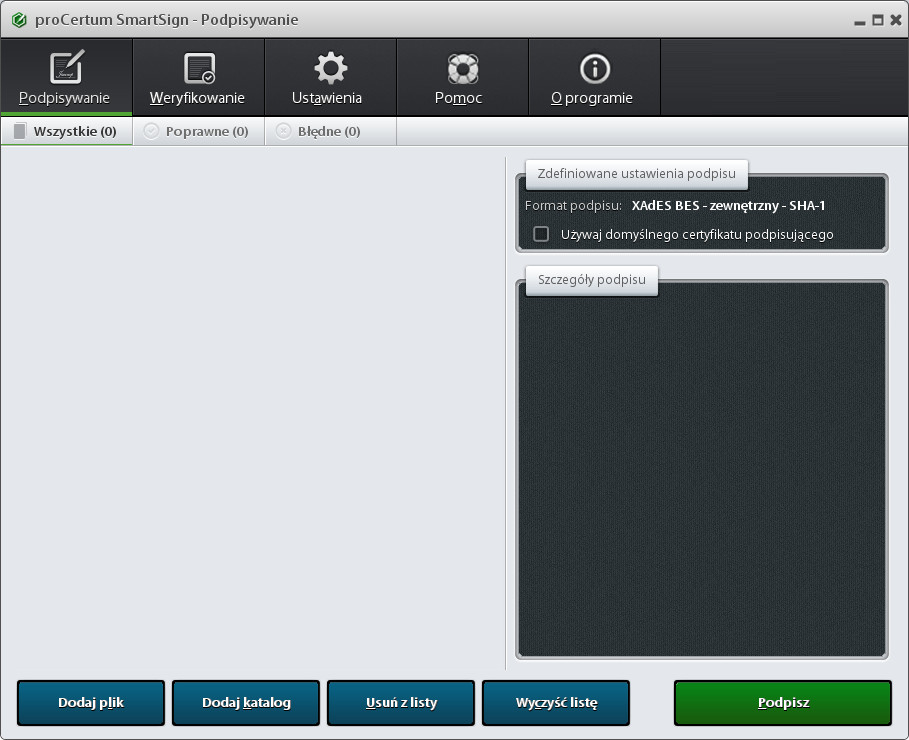
- Uruchamiamy program „proCertum SmartSign”
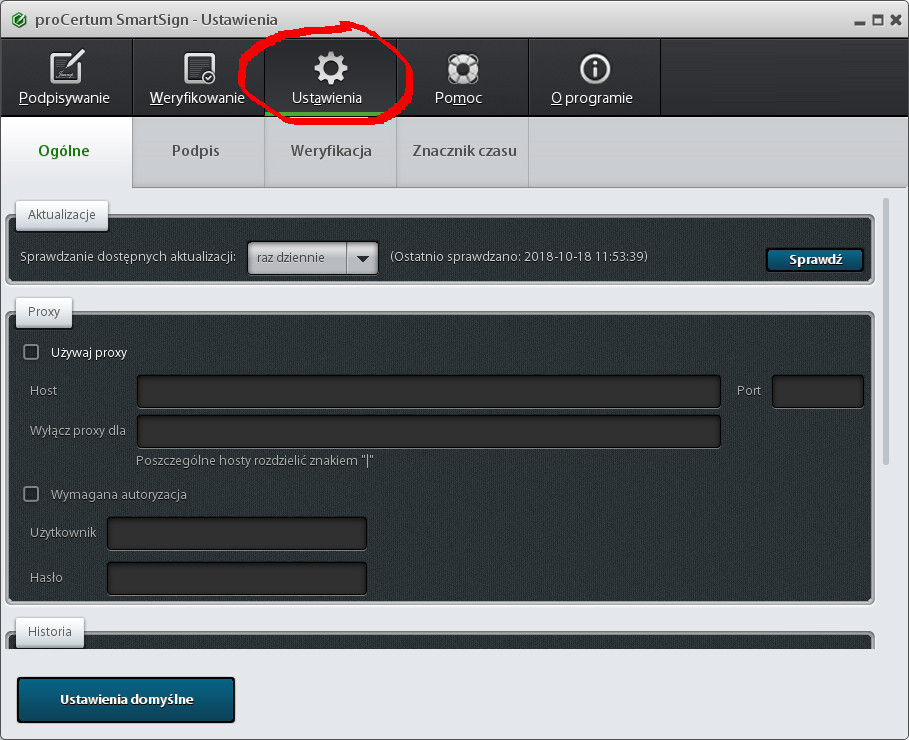
- Wchodzimy do zakładki „Ustawienia”
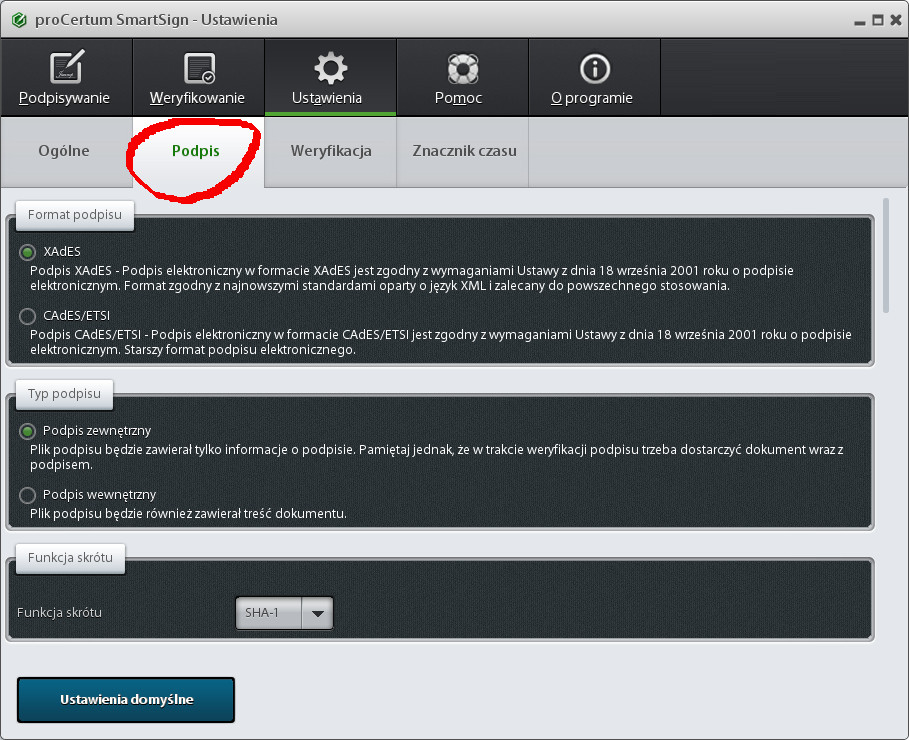
- Wybieramy zakładkę „Podpis”
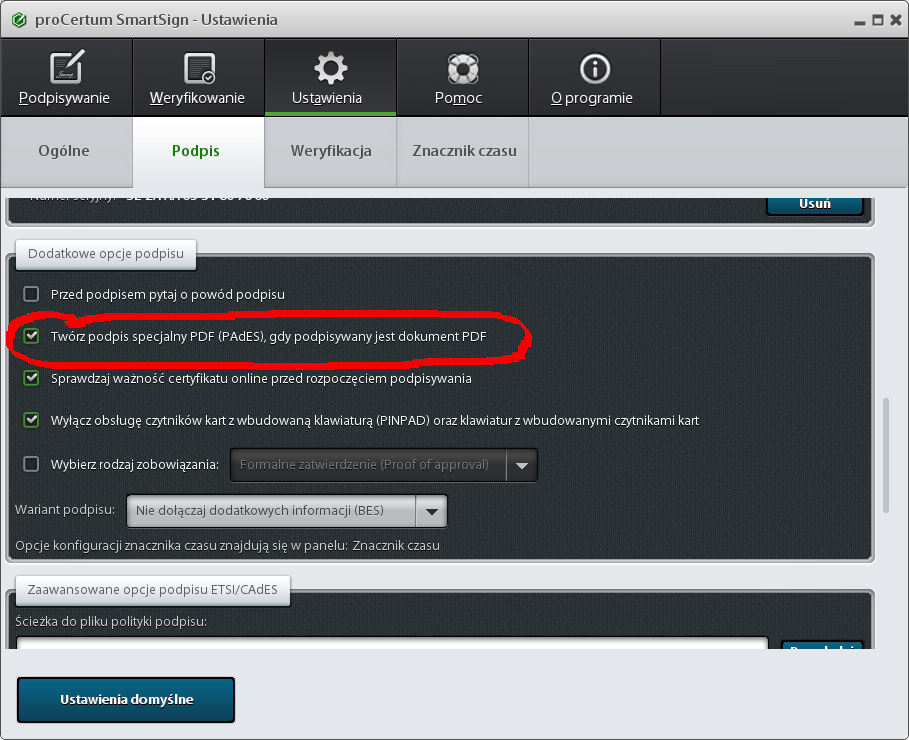
- Przewijamy w dół, do sekcji „Dodatkowe opcje podpisu”. W tej sekcji zaznaczamy checkbox (ptaszka) przy opcji „Twórz podpis specjalny PDF (PAdES), gdy podpisywany jest dokument PDF”.
- Wracamy do zakładki "Podpisywanie" - ustawienia zostaną zapisane automatycznie. Od tego momentu podpisywane dokumenty PDF będą zawierać podpis elektroniczny. Taki dokument będzie można wysyłać bez dodatkowych plików (xades, itp.)
Zobacz również
- Jak sprawdzić certyfikat SSL strony i serwera pocztowego
- Jaki jest mój adres IP i dlaczego 192.168.1.10 to zła odpowiedź
- Jak sprawdzić, czy w KSeF pojawiła się nowa faktura
- Prawy przycisk myszy → „Podpisz” → proCertum SmartSign przechodzi do C:\Windows\System32 zamiast otworzyć wybrany plik
- Eksplorator Windows przestał działać, dodatkowo pojawił się błąd "-1023 (0xfffffc01) podczas otwierania pliku dziennika C:\WINDOWS\...Local\TileDataLayer\Database\EDB.log"
- Problem z opóźnionym pobieraniem nowych wiadomości przez IMAP