Prawy przycisk myszy → „Podpisz” → proCertum SmartSign przechodzi do C:\Windows\System32 zamiast otworzyć wybrany plik
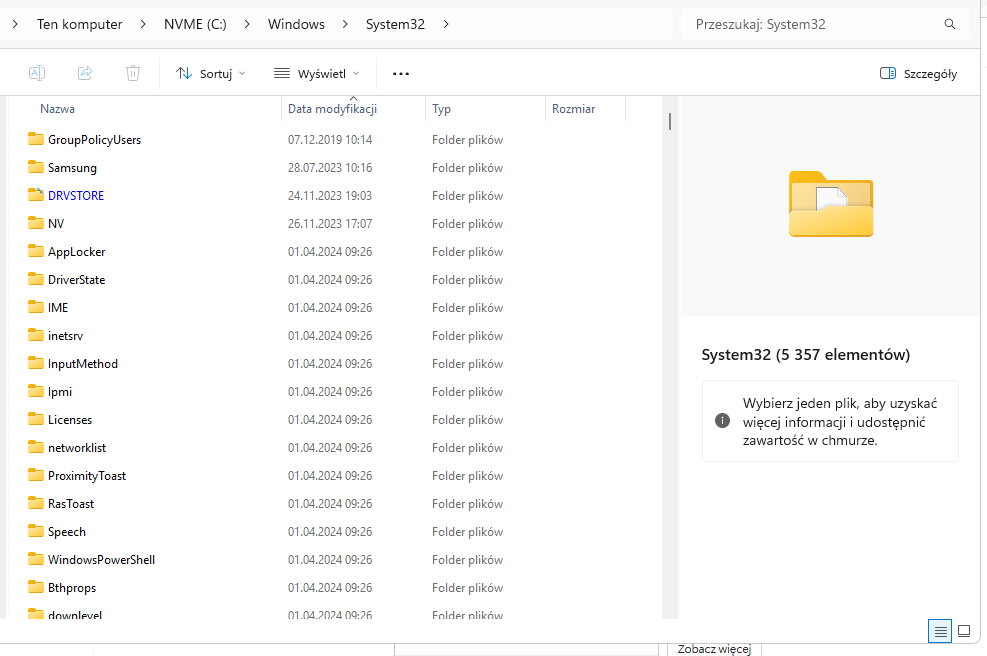
Po zainstalowaniu nowej wersji programu proCertum SmartSign samo podpisywanie dokumentów działało poprawnie. Problem pojawiał się tylko przy korzystaniu z menu kontekstowego Windows.
Po kliknięciu pliku prawym przyciskiem myszy i wybraniu opcji „Podpisz” program nie otwierał wskazanego dokumentu, tylko przechodził do katalogu:
C:\Windows\System32
Ręczne uruchomienie proCertum SmartSign i dodanie pliku z poziomu programu działało prawidłowo. Błąd dotyczył więc wyłącznie integracji programu z menu kontekstowym Eksploratora Windows.
Przyczyna problemu
W rejestrze Windows brakowało wpisu wskazującego lokalizację pliku wykonywalnego proCertum SmartSign dla 64-bitowego rozszerzenia menu kontekstowego.
Program był zainstalowany w katalogu:
C:\Program Files\Certum\SimplySign Desktop\proCertum SmartSign\proCertumSmartSign.exe
Należało więc ręcznie dodać tę ścieżkę do odpowiedniego klucza rejestru.
Dodanie brakującego wpisu w rejestrze
Uruchamiamy Wiersz polecenia jako administrator, a następnie wykonujemy polecenie:
reg add "HKLM\SOFTWARE\Unizeto\proCertum\SmartSign" /v exe /t REG_SZ /d "C:\Program Files\Certum\SimplySign Desktop\proCertum SmartSign\proCertumSmartSign.exe" /f
Po wykonaniu polecenia powinien pojawić się komunikat:
Operacja ukończona pomyślnie.
Następnie sprawdzamy, czy wpis został prawidłowo zapisany:
reg query "HKLM\SOFTWARE\Unizeto\proCertum\SmartSign"
Prawidłowy wynik powinien wyglądać następująco:
HKEY_LOCAL_MACHINE\SOFTWARE\Unizeto\proCertum\SmartSign
    exe    REG_SZ    C:\Program Files\Certum\SimplySign Desktop\proCertum SmartSign\proCertumSmartSign.exe
Ponowne uruchomienie Eksploratora Windows
Po dodaniu wpisu nie trzeba od razu uruchamiać ponownie całego komputera. Wystarczy zakończyć proces Eksploratora Windows i uruchomić go ponownie.
W tym samym oknie Wiersza polecenia wykonujemy:
taskkill /f /im explorer.exe
Pasek zadań i ikony pulpitu na chwilę znikną. Jest to normalne. Następnie uruchamiamy Eksplorator ponownie:
start explorer.exe
U mnie wynik pierwszego polecenia wyglądał tak:
SUCCESS: The process "explorer.exe" with PID 13980 has been terminated.
Sprawdzenie działania
Po ponownym uruchomieniu Eksploratora klikamy prawym przyciskiem myszy na pliku, który chcemy podpisać, i ponownie wybieramy opcję „Podpisz”.
proCertum SmartSign powinien już otrzymać prawidłową ścieżkę do zaznaczonego dokumentu, zamiast otwierać katalog C:\Windows\System32.
Podsumowanie
Jeżeli proCertum SmartSign działa po uruchomieniu ręcznym, ale opcja „Podpisz” z menu prawego przycisku myszy przenosi do katalogu C:\Windows\System32, problem może wynikać z braku wpisu zawierającego ścieżkę do programu.
W moim przypadku wystarczyło dodać wartość exe w kluczu:
HKEY_LOCAL_MACHINE\SOFTWARE\Unizeto\proCertum\SmartSign
oraz ponownie uruchomić proces explorer.exe.
Polecenia modyfikujące rejestr należy uruchamiać jako administrator. Przed zmianami warto również wykonać punkt przywracania systemu albo kopię modyfikowanego klucza rejestru.