Porty i złącza w komputerze - co do czego służy
Telefon od klienta zaczyna się zwykle tak: „przywieźli nowy monitor i nie pasuje". Po dwóch pytaniach okazuje się, że kabel jest od monitora sprzed dziesięciu lat, a komputer ma z tyłu trzy gniazda, z których żadne nie wygląda znajomo.
Poniżej wszystkie złącza, na jakie da się jeszcze trafić w polskim biurze — od HDMI po port drukarki igłowej. Najpierw cały arkusz, potem to samo po kolei, z opisem przy każdym gnieździe. Każdy obrazek można kliknąć i powiększyć.

Obraz: pięć wtyczek robiących prawie to samo
HDMI przenosi obraz i dźwięk jednym kablem i to zwykle rozwiązuje sprawę. Jeśli monitor ma głośniki albo podpinasz telewizor, to jest wtyczka, której szukasz.
DisplayPort wygląda podobnie, ale ma ścięty jeden róg. Na komputerach z porządną kartą graficzną jest lepszym wyborem niż HDMI, bo wyciąga wyższe rozdzielczości i wyższe odświeżanie z tego samego kabla. Wersja mini DisplayPort to ten sam sygnał w mniejszej wtyczce — spotkasz ją w starszych MacBookach i w Thunderbolcie 1 i 2.
DVI to biała, szeroka wtyczka z gęstą siatką pinów. Przenosi tylko obraz — jeżeli podłączysz nią monitor z głośnikami, dźwięku nie będzie i to nie jest awaria.
VGA, niebieskie gniazdo z piętnastoma pinami w trzech rzędach, jest analogowe. Na monitorze 24-calowym widać po nim rozmycie liter. Trzyma się na rzutnikach w salach konferencyjnych i to jedyny powód, dla którego wciąż warto mieć w szufladzie przejściówkę.
Reszta z górnej części rysunku — S-Video, żółty cinch, komponent — to sprzęt analogowy: magnetowidy, stare konsole, karty telewizyjne. W firmie zobaczysz je już tylko przy okazji porządków.
 Obraz i dźwięk jednym kablem. Telewizor, monitor, konsola, dekoder.
 Monitor do komputera. Wyższe rozdzielczości niż HDMI.
 To samo w mniejszej wtyczce. Starsze MacBooki, Thunderbolt 1 i 2.
 Sam obraz, bez dźwięku. Monitory sprzed ery HDMI.
 Analogowy obraz, niebieskie gniazdo. Rzutniki i stare monitory.
 Analogowy obraz z magnetowidu i starych kart telewizyjnych.
 Żółty cinch: sam obraz. Magnetowid, stara konsola.
 Obraz rozbity na trzy kable. Wyraźniejszy niż composite.
USB i jego pięć kształtów
Płaskie USB typu A to gniazdo, które każdy zna. Warto zerkać na kolor języczka w środku: niebieski oznacza USB 3.0, czarny lub biały — 2.0. Różnica przy zgrywaniu kilkunastu gigabajtów ze skanera jest taka, że idziesz w międzyczasie po kawę albo nie.
USB typu B — ta kwadratowa ze ściętymi rogami — siedzi w drukarkach i skanerach. Kabel do niej zawsze ginie pierwszy.
USB typu C wtykasz każdą stroną i to jego największa zaleta. Największa wada: po kształcie wtyczki nie poznasz, co dany port potrafi. Ten sam otwór w jednym laptopie tylko ładuje, a w drugim obsługuje dwa monitory. Trzeba sprawdzić w specyfikacji albo poszukać przy gnieździe ikonki błyskawicy lub literki D.
micro USB to starsze telefony, powerbanki i czytniki e-booków — powoli znika, ale w szufladzie ma jeszcze swoje miejsce.
FireWire i eSATA wypadły z obiegu. FireWire trzymał się najdłużej przy kamerach cyfrowych, eSATA przy dyskach zewnętrznych, zanim USB 3.0 zrobiło to samo taniej.
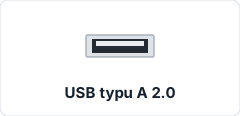 Mysz, klawiatura, pendrive. Czarny albo biały język w środku.
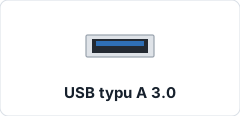 To samo, tylko szybciej. Poznasz po niebieskim środku.
 Kwadratowa wtyczka do drukarki, skanera i starszych urządzeń.
 Wtykasz każdą stroną. Dane, obraz i ładowanie naraz.
 Starsze telefony, powerbanki, czytniki e-booków.
 Kamery cyfrowe i dyski z czasów przed USB 2.0.
 Szybszy FireWire. Głównie starsze Maki.
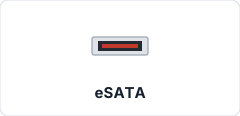 Zewnętrzny dysk podpięty tak, jakby siedział w obudowie.
Sieć i telefon: dwa gniazda, które łatwo pomylić
To jest chyba najczęstsza pomyłka, jaką widuję u ludzi podłączających sprzęt samodzielnie. RJ-45 to kabel sieciowy, RJ-11 to telefon albo modem. Wyglądają identycznie, tylko telefoniczne jest wyraźnie węższe — ma cztery styki zamiast ośmiu.
Wtyczka telefoniczna wejdzie luźno do gniazda sieciowego i będzie się w nim ruszać. Odwrotnie nie wejdzie w ogóle. Jeżeli kabel wpada do środka bez kliknięcia i nic nie działa — to jest właśnie ten przypadek.
Dźwięk: kolory nie są ozdobą
Trzy jednakowe okrągłe gniazda przy obudowie różnią się tylko kolorem i to kolor decyduje o funkcji:
- zielony — wyjście, tu wpinasz słuchawki albo głośniki,
- różowy — wejście mikrofonowe,
- niebieski — wejście liniowe, do gramofonu, magnetofonu czy miksera.
Mikrofon w zielonym gnieździe nie zadziała albo będzie ledwo słyszalny — spotykam to przy co drugim wdrożeniu telefonii na słuchawkach. W laptopach jest jeszcze wariant łączony, jedno gniazdo z ikonką słuchawek z mikrofonem: wtedy potrzebna jest wtyczka czterostykowa, a nie zwykła słuchawkowa.
Toslink, kwadratowy port świecący na czerwono, przesyła dźwięk światłowodem do amplitunera albo soundbara. Świecenie to normalna praca, nie usterka.
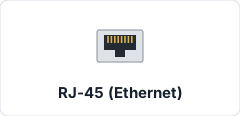 Kabel sieciowy, internet. Szersze z dwóch podobnych gniazd.
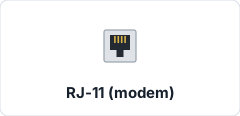 Telefon i modem. Węższe z dwóch podobnych gniazd.
 Wyjście dźwięku. Słuchawki i głośniki.
 Wejście dźwięku. Mikrofon.
 Line in: wejście liniowe z gramofonu, magnetofonu, miksera.
 Dźwięk przesyłany światłem. Amplituner, kino domowe, soundbar.
Złącza, które miały umrzeć, a nie umarły
RS-232, czyli dziewięciopinowy port szeregowy, wciąż wozi się w torbie serwisanta. Kasy fiskalne, UPS-y, sterowniki, wagi, szlabany — to wszystko dalej gada po szeregowym. Przejściówka USB–RS-232 kosztuje kilkadziesiąt złotych i potrafi uratować wyjazd.
LPT, ta duża różowa wtyczka na 25 pinów, to port drukarki równoległej. Znajdziesz go tam, gdzie stoi drukarka igłowa do faktur samokopiujących albo gdzie stare oprogramowanie wymaga klucza sprzętowego. Drugi koniec tego kabla, ten szeroki z zatrzaskami, to Centronics — wchodzi w drukarkę.
PS/2, okrągłe fioletowe i zielone, to klawiatura i mysz sprzed USB. Fiolet zawsze klawiatura, zielony zawsze mysz — jeśli je zamienisz, sprzęt nie zadziała, a wpięcie na włączonym komputerze potrafi uszkodzić kontroler.
 Klawiatura (fiolet) i mysz (zielony). Sprzed czasów USB.
 Kasy fiskalne, UPS-y, sterowniki. Wciąż żywy w serwisie.
 Port drukarki równoległej. Igłówki i klucze sprzętowe.
 Drugi koniec kabla LPT, ten od strony drukarki.
Jak rozpoznać port, którego nie ma na rysunku
Kiedy widzę coś nieznanego, robię trzy rzeczy w tej kolejności. Liczę piny albo styki — to najczęściej wystarcza, żeby odróżnić DVI od VGA i RJ-45 od RJ-11. Patrzę na ikonkę wytłoczoną przy gnieździe, bo producenci opisują tam funkcję, nie nazwę złącza. Na końcu szukam modelu płyty albo laptopa i patrzę na rysunek portów w instrukcji — to zawsze szybsze niż zgadywanie.
Jedno ostrzeżenie na koniec, bo kosztowało mnie kiedyś kartę graficzną: przejściówka i adapter to nie to samo. Przejściówka zmienia tylko kształt wtyczki i zadziała wyłącznie wtedy, gdy oba końce mówią tym samym językiem — jak DVI i HDMI. Adapter z układem elektronicznym przetwarza sygnał i dopiero on połączy rzeczy cyfrowe z analogowymi, jak DisplayPort z VGA. Ta tańsza rzecz w sklepie zwykle nie jest tą, której potrzebujesz.
Wszystkie złącza na jednym arkuszu, do wydrukowania albo powieszenia w serwisie: porty i złącza w komputerze.
Wszystkie złącza na jednym arkuszu, do wydrukowania albo powieszenia w serwisie: porty i złącza w komputerze.